miércoles, 29 de abril de 2015

menú multimedia 
Podemos utilizar material propio que esté almacenado en nuestro equipo, o bien el material que pone a disposición Microsoft Office en su galería multimedia. En el caso del audio es posible, incluso, grabar la voz en ese preciso momento desde PowerPoint para utilizar ese recurso en la diapositiva.

Grabar audio... abre la grabadora de sonidos de Windows, que es realmente muy simple. Lo único que hay que hacer es pulsar el botón de Grabar Grabar y empezará a grabarse cualquier sonido detectado por el micrófono. Para finalizar la grabación, pulsamos el botón Parar Parar. Y si queremos escuchar el resultado, pulsaremos el botón de Reproducción Reproducir. El sonido se incluirá en la diapositiva en el momento en que aceptemos el cuadro de diálogo.
Grabadora de sonidos
Sea cual sea la forma en que decidas insertar el sonido, el resultado siempre será el mismo. Aparecerá una imagen de un pequeño altavoz en la diapositiva.Sonido seleccionado con reproductor debajo
Si la imagen está seleccionada en la vista Normal, se visualizará su reproductor y podrás probar el sonido. También se puede Reproducir desde la cinta.
En cambio, durante la vista de Presentación, de cara al público, el reproductor se mostrará al pasar el cursor sobre el icono.
menú de edición

  • Deshacer: Borra lo  que se ha hecho en orden de lo ultimo a lo primero, por cada ves que se le da clic.
  • Rehacer: Vuelve a colocar lo que anteriormente se le dijo que deshiciera también en el orden de lo ultimo a lo primero.
  • Cortar: Al tener algo seleccionado  y se le da al comando cortar lo seleccionado se elimina y queda almacenado en un archivo temporal.
  • Copiar: Al tener algo seleccionado y se le da al comando copiar lo seleccionado solo se almacena en un archivo.
  • Pegar: Al darle al comando pegar lo que se había guardado en al archivo temporal se aparece en la diapositiva.
  • Pegado especial: Este tipo de pegado se refiere a como quiere la persona que se pegue los objetos, en que formato. Luego los objetos se trabajan de acuerdo con el tipo de formato con que se pegaron.
  • Pegar como hipervínculo: Esta opción pega el objeto con una dirección a otro destino, ya sea Internet, FTP, otra diapositiva  (que puede ser otro que no este en el orden siguiente) etc.
  • Borrar: Elimina la selección sin guardarla en algún archivo temporal.
  • Seleccionar todo: Selecciona todo los objetos de la diapositiva.
  • Duplicar: Crea otra copia del (los) objeto(s) seleccionado.
  • Eliminar  diapositiva: Elimina la diapositiva actual o activa.
  • Buscar: Sirve para buscar alguna(s) palabra(s) o frases en la presentación.
  • Reemplazar: Sirve para buscar alguna frase o palabra y cambiarla por otra.
  • Ir a propiedad: Una ves creadas la propiedades personalizadas en el documento, todas estas aparecen en el recuadro "nombre de propiedad" donde podrás ubicar  todas las propiedades realizadas en la presentación.


panel de animación 
 En PowerPoint 2013, puede aplicar efectos de animación (movimiento) a texto, imágenes, formas, elementos gráficos SmartArt, etc. para que se reproduzcan en la presentación con diapositivas.
  1. Seleccione el objeto o texto de la diapositiva que desee animar.
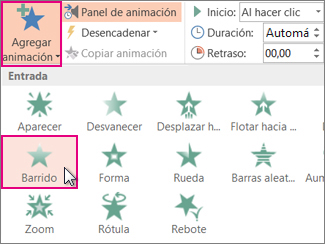
  2. En la pestaña Animaciones, haga clic en Agregar animación y elija un efecto de animación.
    Agregar un efecto de animación
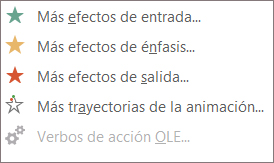
PowerPoint 2013 incluye cuatro tipos diferentes de efectos de animación:
  • Efectos de entrada. Por ejemplo, se puede hacer que un objeto aparezca gradualmente, que entre volando desde un lado de la diapositiva o que aparezca con un efecto de rebote.
  • Efectos de salida. Estos efectos implican hacer que un objeto salga volando de la diapositiva, desaparezca de la vista o salga de la diapositiva siguiendo una trayectoria en espiral.
  • Efectos de énfasis. Algunos ejemplos son hacer que un objeto reduzca o aumente su tamaño, cambie de color o que gire sobre su centro.
Trayectorias de la animación. Estos efectos se pueden usar para que un objeto se desplace hacia arriba, hacia abajo, a la izquierda o a la derecha, o siguiendo un recorrido con forma de estrella o de círculo (entre otros efectos). También puede dibujar su propia trayectoria.

Más efectos de animación
Los efectos de animación se pueden usar solos o en combinación con otros. Por ejemplo, para que una línea de texto se desplace hacia arriba al mismo tiempo que aumenta de tamaño, aplique el efecto de entrada Desplazar hacia arriba y el efecto de énfasis Aumentar y hundir. Haga clic en Agregar animación para agregar efectos y use el panel de animación para configurar que el efecto de énfasis se inicie Con la anterior.

botón de acción
Los botones de acción son botones predefinidos que pueden insertarse en una presentación y para los que pueden definirse hipervínculos. Contienen formas, como flechas derecha e izquierda, y símbolos convencionales para ir a la diapositiva siguiente, anterior, primera y última, así como para reproducir películas o sonidos. Estos botones se suelen usar para presentaciones autoejecutables; por ejemplo, en presentaciones que se muestran repetidamente en una cabina o en una quiosco.  

  1. En el grupo Ilustraciones de la ficha Insertar, haga clic en la flecha situada debajo de Formas y, a continuación, haga clic en el botón Más Imagen del botón.
  2. En Botones de acción, haga clic en el botón que desee agregar.
  3. Haga clic en una ubicación en la diapositiva, y arrastre el puntero para dibujar la forma del botón.
  4. En el cuadro Configuración de la acción, siga uno de estos procedimientos:
    • Para elegir el comportamiento del botón de acción cuando se haga clic en él, haga clic en la ficha Clic del mouse.
    • Para elegir el comportamiento del botón de acción cuando se mueva el puntero sobre él, haga clic en la ficha Acción del mouse.
  5. Para elegir qué ocurrirá cuando haga clic o mueva el puntero sobre el botón de acción, siga uno de estos procedimientos:
    • Si no desea que ocurra nada, haga clic en Ninguna.
    • Para crear un hipervínculo, haga clic en Hipervínculo a y después seleccione el destino del hipervínculo.
    • Para ejecutar un programa, haga clic en Ejecutar programa y en Examinar y a continuación busque el programa que desee ejecutar.
    • Para ejecutar una macro, haga clic en Ejecutar macro y seleccione la macro que desee ejecutar.
      NOTA   Los valores de configuración de Ejecutar macro únicamente están disponibles si la presentación contiene una macro.
    • Si desea que la forma elegida como botón de acción realice una acción, haga clic en Acción de objeto y después seleccione la acción que desee.
      • Para reproducir un sonido, active la casilla de verificación Reproducir sonido y, a continuación, seleccione el sonido que desee reproducir.


para convertir diagramas vedemos hacer en primer lugar asegurarnos de que el cuadro de texto solo contenga el texto que se desea convertir antes de hacerlo, por que no permite la conversión parcial de su contenido. Luego, los pasos a seguir son los siguientes:
  • podemos Seleccionar el cuadro de texto.
  • En la ficha INICIO, grupo Párrafo, desplegar el menú Convierte en un gráfico SmartArt.
  • Escoge cualquiera de los propuestos o pulsa en la opción Más gráficos SmartArt para seleccionar otro. La transformación se hará afectiva inmediatamente.
Mientras que para convertir de diagrama a texto debemos:
  • Seleccionar el diagrama
  • En las Herramientas de SmartArt, ficha Diseño, grupo Restablecer, desplegar el menú Convertir y seleccionar Convertir en texto.
 

miércoles, 22 de abril de 2015

que es un patrón de diapositivas 
es una diapositiva que ocupa un lugar en una jerarquía diapositivas y almacena información sobre el tema y los diseño de diapositiva de una presentación, incluidos el fondo, el color, las fuentes, los efectos, los tamaños de los marcadores de posición y las ubicaciones.

todos tienen un patrón en cada diapositiva 
a principal ventaja de modificar y usar patrones de diapositivas es que permiten realizar cambios de estilo globales para todas las diapositivas de la presentación, incluidas las que se agreguen más adelante.
Los patrones de diapositivas permiten ahorrar tiempo, ya que hacen innecesario escribir la misma información en más de una diapositiva. Los patrones de diapositivas resultan especialmente útiles cuando se tienen presentaciones extremadamente largas, con muchas diapositivas.
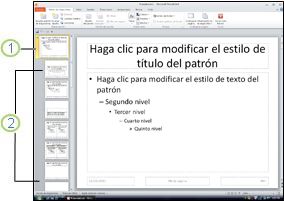
Dado que los patrones de diapositivas afectan a la apariencia de toda la presentación, para crear y editar los patrones de diapositivas o los diseños correspondientes se trabaja en la vista Patrón de diapositivas.

Patrón de diapositivas y diseños 
  1. un patrón de diapositivas  en la vista Patrón de diapositivas.
  2. Diseños asociados con el patrón de diapositivas que se encuentra por encima de ellos.

Cuando se modifican uno o más de los diseños asociados a un patrón de diapositivas, básicamente se está modificando el patrón de diapositivas. Aunque el diseño de cada diapositiva se configura por separado, todos los diseños asociados con un patrón de diapositivas dado contienen el mismo tema (combinación de colores, fuentes y efectos).
La imagen siguiente muestra un único patrón de diapositivas al que se ha aplicado el tema Austin y tres diseños asociados. Observe cómo cada uno de los diseños asociados que se muestran refleja una versión diferente del tema Austin, con la misma combinación de colores, pero en una disposición de diseño diferente. Además, cada diseño ofrece cuadros de texto y pies de página en diferentes ubicaciones dentro de la diapositiva, y diferentes tamaños de fuente en los diversos cuadros de texto.
Patrón de diapositivas con 3 diseños diferentes

le das clic en insertar y le das clic después en pie y encabezado de pagina  

se aparece un recuadro donde se teda opciones para el encabezado y pie de pagina 

le des en donde quieras para que se ponga el texto o la fecha 

le das apestar y se aparece 

encabezados y pies de pagina en power point

Agregar un pie de página a una diapositiva

  1. En la ficha Insertar, en el grupo Texto, haga clic en Encabezado y pie de página.
  2. En el cuadro de diálogo Encabezado y pie de página, en la ficha Diapositiva, seleccione la casilla de verificación Pie de página y, luego, escriba el texto que desea ver en el botón del centro de la diapositiva.
  3. Para evitar que el texto del encabezado aparezca en la diapositiva de título, seleccione la casilla de verificación No mostrar en diapositiva de títuloCuadro de diálogo de Encabezado y pie de página
  4. Siga uno de estos procedimientos:
    • Para mostrar la información del pie de página en la diapositiva seleccionada únicamente, haga clic en Aplicar.
    • Para mostrar la información del pie de página en todas las diapositivas de la presentación, haga clic en Aplicar a todas.

Agregar un encabezado, pie de página o ambos a un documento o página de notas

  1. En la ficha Insertar, en el grupo Texto, haga clic en Encabezado y pie de página.
  2. En el cuadro de diálogo Encabezado y pie de página, en la ficha Notas y documentos para distribuir, seleccione la casilla de verificación Encabezado o Pie de página, o ambos, y escriba el texto que desea mostrar en el botón central superior (encabezado) o en el botón central (pie de página) de cada página de notas o documento.

miércoles, 15 de abril de 2015

función de todos los menús de pestaña vista

La vista Normal es donde trabajará con mayor frecuencia para crear sus diapositivas. Debajo, la vista Normalmuestra miniaturas de diapositiva a la izquierda, una ventana grande que muestra la diapositiva actual y una sección debajo de la diapositiva actual donde puede escribir sus notas de orador para cada diapositiva.

a vista Clasificador de diapositivas (a continuación) muestra todas las diapositivas de su presentación en diapositivas en miniatura en secuencia horizontal. Esta es una vista fantástica para reorganizar sus diapositivas; solo tiene que hacer clic y arrastrar sus diapositivas a una nueva ubicación. Puede agregar secciones para organizar sus diapositivas en grupos significativos.

El panel Notas se encuentra debajo de la ventana de diapositiva. Puede escribir notas que se apliquen a la diapositiva actual. Posteriormente, puede imprimir sus notas o incluirlas en una presentación que envía a la audiencia o publica en una página web.

Vista Esquema

Puede ir a la vista Esquema desde la pestaña Vista de la cinta de opciones.
NOTA    Puede que haya observado que ya no puede ir a la vista Esquema desde la vista Normal . Esto se cambió en PowerPoint 2013.
Use la vista Esquema para crear un esquena o una secuencia gráfica para su presentación. Solo muestra el texto en sus diapositivas.


novedades de power point

Microsoft Power Point 2013 tiene un aspecto totalmente nuevo, más limpio y optimizado para las tables la vista se moderador adapta automáticamente a la configuración de su proyección e incluso podrá utilizarla en un único monitor. Ahora, los temas incluyen variantes que le permiten buscar y afinar más fácilmente el aspecto que esté buscando. Y, si trabaja con otras personas, puede agregar sugerencias, hacer preguntas o pedir comentarios.

 Más opciones para empezar
En vez de empezar con una presentación en blanco, PowerPoint 2013 le ofrece varias maneras de empezar su siguiente presentación utilizando una plantilla, un tema, una presentación reciente (o no tan reciente) o una en blanco.

Nuevas herramientas para el moderador mejoradas
la vista moderador permite ver las notas solo ver en la diapositiva En versiones anteriores, resultaba difícil saber con certeza quién veía qué en qué monitor. Las mejoras en la Vista Moderador evitan ese problema y facilitan el trabajo.
  • Utilizar la vista Moderador en un monitor       Ya no hace falta tener varios monitores para utilizar la vista Moderador. Ahora puede ensayarla sin conectar nada más.
  • Hacer zoom sobre una diapositiva Haga clic en la lupa para hacer zoom sobre gráficos, diagramas o cualquier otro que quiera destacar ante su público.
  • Saltar a una diapositiva Use el Navegador de diapositivas para ir a otras diapositivas de la presentación.
  • Configuración automática PowerPoint puede detectar automáticamente la configuración de su equipo y seleccionar el monitor adecuado para la vista Moderador.
también puedes crear y compartir en linea vídeos interactivos o presentaciones 
Office Mix es una solución nueva y gratuita para PowerPoint que hace que sea más fácil crear y compartir en línea, realizar presentaciones interactivas o "mezclas". Las mezclas se reproducen como vídeos web, pero permiten incluir animaciones, enlaces en directo y más.

mejores herramientas de diceño 
Se acabó el tener que observar los objetos de las diapositivas para ver si están alineados. Las guías inteligentes aparecerán automáticamente si sus objetos (imágenes, formas, etc.) están demasiado juntos y le indicarán también si están espaciados uniformemente.

Mejoras en trayectoria de animación

Ahora, al crear una trayectoria de animación, PowerPoint le muestra dónde acabará el objeto. El objeto original no se moverá, pero sí aparecerá una imagen “fantasma” que seguirá la trayectoria hasta llegar al punto de destino.

compartir y guardar 
a nube es como un almacén de archivos en el cielo. Puede llegar a ella siempre que esté conectado. De este modo es fácil guardar los archivos de Office en OneDrive o en el sitio de la organización. Desde aquí puede acceder y compartir las presentaciones de PowerPoint, así como otros archivos de Office. Incluso puede trabajar junto a sus compañeros en el mismo archivo al mismo tiempo.