En PowerPoint 2013, puede aplicar efectos de animación (movimiento) a texto, imágenes, formas, elementos gráficos SmartArt, etc. para que se reproduzcan en la presentación con diapositivas.
- Seleccione el objeto o texto de la diapositiva que desee animar.
- En la pestaña Animaciones, haga clic en Agregar animación y elija un efecto de animación.
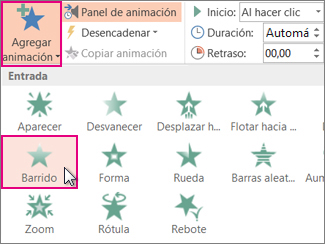
PowerPoint 2013 incluye cuatro tipos diferentes de efectos de animación:
- Efectos de entrada. Por ejemplo, se puede hacer que un objeto aparezca gradualmente, que entre volando desde un lado de la diapositiva o que aparezca con un efecto de rebote.
- Efectos de salida. Estos efectos implican hacer que un objeto salga volando de la diapositiva, desaparezca de la vista o salga de la diapositiva siguiendo una trayectoria en espiral.
- Efectos de énfasis. Algunos ejemplos son hacer que un objeto reduzca o aumente su tamaño, cambie de color o que gire sobre su centro.
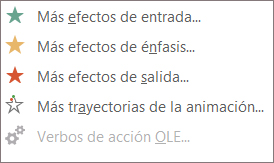
Los efectos de animación se pueden usar solos o en combinación con otros. Por ejemplo, para que una línea de texto se desplace hacia arriba al mismo tiempo que aumenta de tamaño, aplique el efecto de entrada Desplazar hacia arriba y el efecto de énfasis Aumentar y hundir. Haga clic en Agregar animación para agregar efectos y use el panel de animación para configurar que el efecto de énfasis se inicie Con la anterior.
botón de acción
Los botones de acción son botones predefinidos que pueden insertarse en una presentación y para los que pueden definirse hipervínculos. Contienen formas, como flechas derecha e izquierda, y símbolos convencionales para ir a la diapositiva siguiente, anterior, primera y última, así como para reproducir películas o sonidos. Estos botones se suelen usar para presentaciones autoejecutables; por ejemplo, en presentaciones que se muestran repetidamente en una cabina o en una quiosco.
- En el grupo Ilustraciones de la ficha Insertar, haga clic en la flecha situada debajo de Formas y, a continuación, haga clic en el botón Más
 .
. - En Botones de acción, haga clic en el botón que desee agregar.
- Haga clic en una ubicación en la diapositiva, y arrastre el puntero para dibujar la forma del botón.
- En el cuadro Configuración de la acción, siga uno de estos procedimientos:
- Para elegir el comportamiento del botón de acción cuando se haga clic en él, haga clic en la ficha Clic del mouse.
- Para elegir el comportamiento del botón de acción cuando se mueva el puntero sobre él, haga clic en la ficha Acción del mouse.
- Para elegir qué ocurrirá cuando haga clic o mueva el puntero sobre el botón de acción, siga uno de estos procedimientos:
- Si no desea que ocurra nada, haga clic en Ninguna.
- Para crear un hipervínculo, haga clic en Hipervínculo a y después seleccione el destino del hipervínculo.
- Para ejecutar un programa, haga clic en Ejecutar programa y en Examinar y a continuación busque el programa que desee ejecutar.
- Para ejecutar una macro, haga clic en Ejecutar macro y seleccione la macro que desee ejecutar.NOTA Los valores de configuración de Ejecutar macro únicamente están disponibles si la presentación contiene una macro.
- Si desea que la forma elegida como botón de acción realice una acción, haga clic en Acción de objeto y después seleccione la acción que desee.
- Para reproducir un sonido, active la casilla de verificación Reproducir sonido y, a continuación, seleccione el sonido que desee reproducir.

No hay comentarios:
Publicar un comentario